(合)モルフィー企画社製 USB-IO専用 ActiveX コントロール 製品版
(合)モルフィー企画社製 USB-IO専用 DLL Demo
「USBIO ActiveX Demo 2.0」 ダウンロード
478 KB usbioactivexdemo.zip USBIO ActiveX Demo.msi
↓
ダウンロードファイル名
展開ファイル名


USBIO ActiveX Demo.msiインストール環境:
Microsoft Windows XP - NT または Microsoft Windows 98 - Me
Microsoft .NET Framework
(Microsoft .NET FrameworkのインストールはWindows Update http://windowsupdate.microsoft.comで行えます。)
USBIO ActiveX Demo.msi収録ファイル:
USBIODemo.ocx ’ActiveX コントロール (USBIO ActiveX Demo.msiはUSBIODemo.ocxの登録と登録解除を自動で行います。)
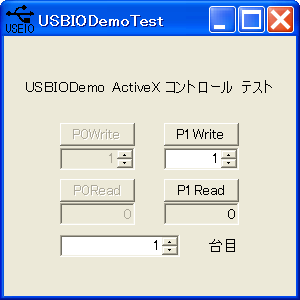
USBIODemoVB.NET.EXE ’USBIO ActiveX Demo Testアプリケーション
USBIODemoVB.NETフォルダ ’上記のアプリケーションVisual Studio .NETサンプル
USBIODemoVB6.0フォルダ ’Visual Basic 6.0サンプル(1.0 から 1.1 へのバージョンアップにより追加)
REGSVR32.EXE ’ActiveX コントロール登録用
USBIODemo.ico ’アイコン
他
特徴:
|
ActiveXのメリット |
|
|
ActiveX |
DLL |
| 関数の宣言をしないで使える。 | 関数の宣言をしないと使えない。 |
| 何個でもフォームにActiveXを貼り付けられる | 一つのアプリケーションが複数のUSB-IOを同時に制御できない。 |
|
ActiveXのデメリット | |
| ファイル容量が大きい | ファイル容量が小さい |
| object名を書く必要がある | object名を書く必要がない |
| プロパティなので動作が重たい | 関数なので動作が軽い |
| OCXの登録と解除を行う必要がある | DLLをシステムフォルダにコピーするだけで使えるようになる |
| OCXに対応した開発言語は少ない(中にはOCXだと使えることがある) | DLLに対応した開発言語は多い |
使い方(Demo版):
GetNo プロパティ
Public Overridable Property GetNo() As Byte
構文
戻り値 = USB-IO ActiveX object名. GetNo
例
Dim No As Byte
No = AxUSBIODemo1.GetNo
なし
USBデバイスがモルフィー企画のベンダーID = &h0BFE そして プロダクトID = &h1002 または プロダクトID = &h1003 で1台以上接続されており認識された場合 1 認識されなかった場合 0 が返ります。GetNoプロパティを呼び出さない限り下記のP1Write プロパティとP1Read プロパティを使った書き込みと読み込みはできません。
解説
戻り値が1だった場合はUSB-IOの書き込みと読み込みができる状態にセットされます。もし2台以上接続されている場合は任意に1台のみ選ばれます。OSがWindowsNT-XPならUSBデバイスがはずされた事を認識できますが,Windows98-Meはそれができません。Windows98-MeでもUSBデバイスがはずされた事を認識したい場合はActiveX コントロールを再起動するしかありません。
P1Write プロパティ
Public Overridable Property P1Write() As Byte
構文
USB-IO ActiveX object名. P1Write =パラメータ
例
AxUSBIODemo1.P1Write = &hF
パラメータ
P1に書き込む &h0 - &hF (0 - 15の値) を渡します。
戻り値
なし
同期的書き込みです。書き込みは読み込みに比べてスピードがあります。
P1Read プロパティ
Public Overridable Property P1Read() As Byte
構文
戻り値 = USB-IO ActiveX object名.P1Read
例
Dim Read As Byte
Read = AxUSBIODemo1.P1Read
パラメータ
なし
戻り値
P1を読み込んだ &hF0 - &hFF (240 - 255の値) を返します。
同期的読み込みで、返ってくるのに時間がかかります。読み込みは書き込みに比べてスピードがありません。
USBIO ActiveX Demo 使用アプリケーション再配布方法:
USBIO ActiveX 使用アプリケーション再配布するにはUSBIODemo.ocxの登録をREGSVR32.EXEなどで行わなければなりません。Microsoft Visual Studio .NETでの設定方法を説明します。
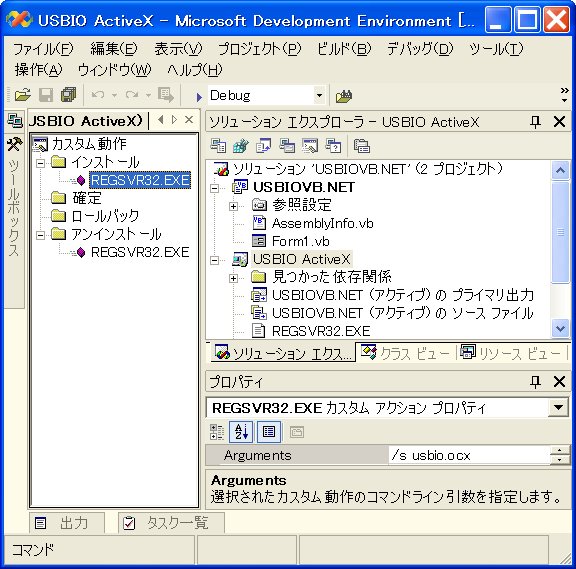
1.Visual Basic.NETでUSBIO ActiveX Demoを挿入したWindowsアプリケーションに、セットアッププロジェクトを追加します。
2.セットアッププロジェクトの上で右クリックしてメニューの中からカスタム動作を開きます。
3.セットアッププロジェクトにREGSVR32.EXEをUSBIODemo.ocxと同じ場所に追加します。
4.カスタム動作のインストールにREGSVR32.EXEを追加します。
5.インストールのREGSVR32.EXE カスタム アクション プロティ の Arguments を /s usbiodemo.ocx に変更します。
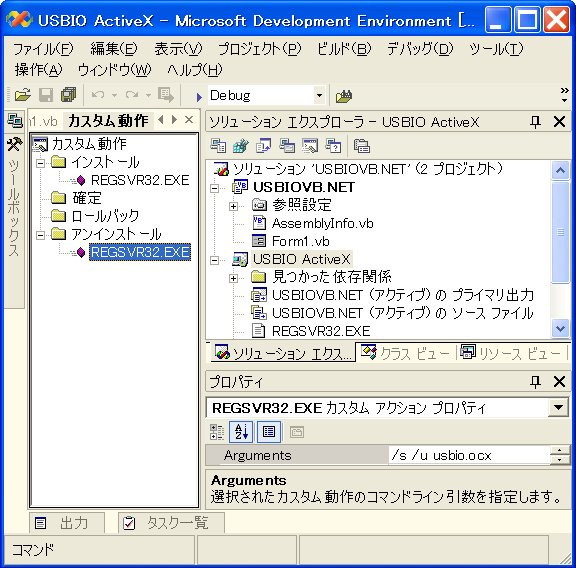
6.更に USBIO ActiveX 使用アプリケーションのアンインストールの時、USBIODemo.ocxの登録解除を行わせるためカスタム動作のアンインストールにREGSVR32.EXEを追加します。
7.アンインストールのREGSVR32.EXE カスタム アクション プロティ の Arguments を /s /u usbiodemo.ocx に変更して出来上がりです。
ご注意:
●どなたも「USBIO ActiveX Demo 2.0」のサポートが受けられます。
●「USBIO ActiveX Demo 2.0」をインストールできるのは一個の記憶装置にかぎる事なくフリーです。
●「USBIO ActiveX Demo
2.0」に含まれている「USBIODemo.OCX」は再配布できますがそれ以外のファイルは圧縮などいかなる方法でも再配布ができません。
●「USBIO ActiveX Demo 2.0」に含まれるいかなるファイルの著作権の削除や変更はできません。
●USBIODemo.OCXの改造はしないでください。
ご連絡先:
※このActiveXは弊社が開発したものでありモルフィー企画様へのお問い合わせは一切なさらないようお願いします。
有限会社三石印房 開発部
HP:http://www.kyokusendo.com/
Email: mitsuishi@kyokusendo.com
〒384-0301 長野県佐久市臼田 2161-3
TEL 0267-82-2016
FAX 0267-82-2384