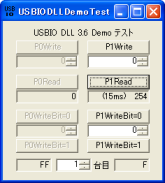
(合)モルフィー企画社製 USB-IO専用 DLL 3.6 Demo版
(合)モルフィー企画社製 USB-IO専用 ActiveX コントロール 製品版
(合)モルフィー企画社製 USB-IO専用 ActiveX コントロールDemo
特徴:
|
DLLのメリット |
|
|
DLL |
ActiveX |
| ファイル容量が小さい | ファイル容量が大きい |
| object名を書く必要がない | object名を書く必要がある |
| 関数なので動作が軽い | プロパティなので動作が重たい |
| DLLをシステムフォルダにコピーするだけで使えるようになる | OCXの登録と解除を行う必要がある |
| DLLに対応した開発言語は多い | OCXに対応した開発言語は少ない(中にはOCXだと使えることがある) |
|
DLLのデメリット |
|
| 関数の宣言をしないと使えない。 | 関数の宣言をしないで使える。 |
| 一つのアプリケーションが複数のUSB-IOを同時に制御できない。 | 何個でもフォームにActiveXを貼り付けられる |
「USBIO DLL Demo 3.6」 ダウンロード
| 公開 | ↓ | ダウンロードファイル名 | 展開ファイル |
|
2004 10/27 |
84 KB |
usbiodlldemo.zip |
解凍してお使いください |
USBIO DLL Demo使用環境:
Microsoft .NET Framework または Microsoft Visual Basic 6.0 ランタイム
USBIO DLL Demo対応OS:
Microsoft Windows XP
Microsoft Windows 2000
Microsoft Windows NT
Microsoft Windows Me
Microsoft Windows 98
USBIO DLL Demo 開発言語環境:
Microsoft Visual Basic
Microsoft Visual C++
他、各種開発環境
USBIO DLL Demo 収録ファイル:
USBIODemo.DLL ’ダイナミッック リンク ライブラリ
USBIODLLDemo.lib ’インポート ライブラリ
USBIODLLDemo.h ’インクルードファイル
USBIODLLDemoVB.NET.EXE ’ USBIO DLL Demo Testアプリケーション
USBIODLLDemoVB.NET.vbproj ’上記のアプリケーションVisual Studio .NETサンプル
USBIODemo.ico ’アイコン
他
Visual Basic 使い方(Demo版):
Visual Basic 関数宣言
Declare Sub P1Write Lib "USBIODLLDemo.dll" (ByVal newVal As Byte)
Declare Function P1Read Lib "USBIODLLDemo.dll" () As Byte
ご注意:
●どなたも「USBIO DLL Demo 3.6」のサポートが受けられます。
●「USBIO DLL Demo 3.6」をインストールできるのは一個の記憶装置にかぎる事なくフリーです。
●「USBIO DLL Demo 3.6」に含まれている「USBIODemo.DLL ダイナミッック リンク
ライブラリ」は再配布できますがそれ以外のファイルは圧縮などいかなる方法でも再配布ができません。
●「USBIO DLL Demo 3.6」に含まれるいかなるファイルの著作権の削除や変更はできません。
●USBIODLLDemo.DLLの改造はしないでください。
連絡先:
※このDLLは弊社が開発したものでありテクノ・キット様やKm2Net様へのお問い合わせは一切なさらないようお願いします。
ソフトウェア開発・販売元
┃〒384-0301 長野県佐久市臼田 2161-3
┃ 有限会社 三石印房
┃ 開 発 部
┃Email: mitsuishi@kyokusendo.com
┃HP: http://www.kyokusendo.com/
┃ TEL 0267-82-2016 FAX 0267-82-2384


